
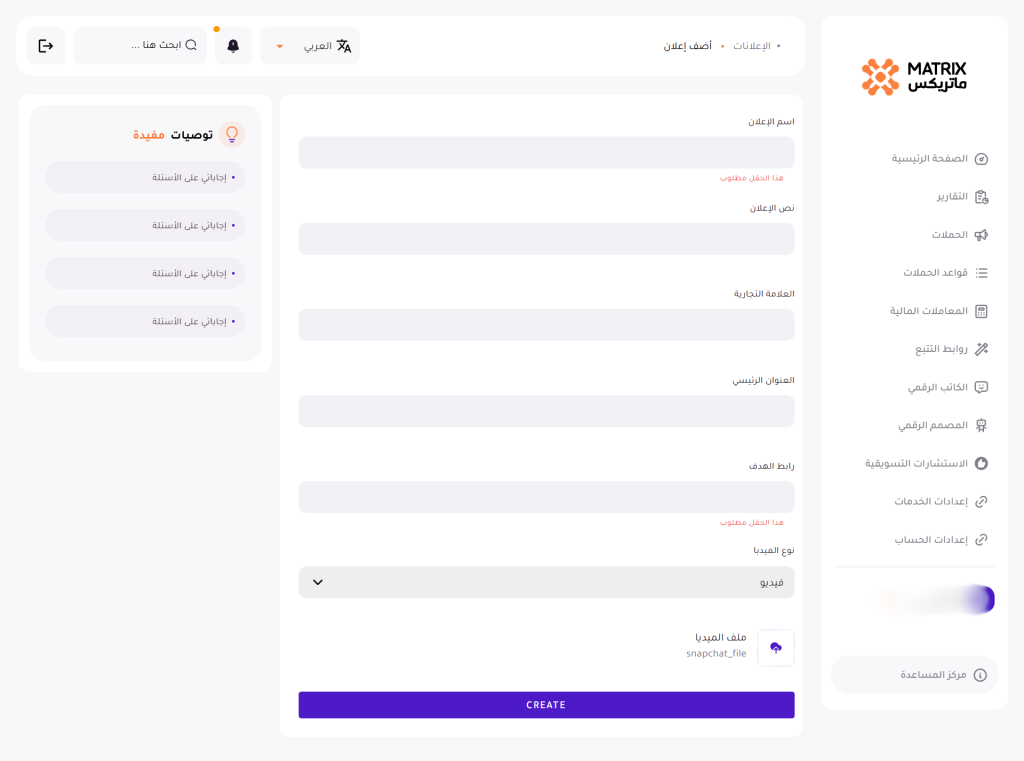
بعد الانتهاء من إضافة المجموعة الإعلانية، تنتقل مباشرة إلى صفحة إنشاء الإعلانات. في هذه المرحلة، يمكنك تخصيص محتوى الإعلان الذي سيتم عرضه للجمهور المستهدف.
خطوات إعداد الإعلان:
- اسم الإعلان:
قم بتسمية الإعلان لتسهيل تتبعه وإدارته لاحقًا (مثال: “إعلان عرض الصيف”). - نص الإعلان:
أدخل النص الإبداعي الذي سيظهر للمستخدمين. احرص على أن يكون النص جذابًا وموجزًا يبرز القيمة المضافة أو العرض. - العلامة التجارية:
حدد اسم العلامة التجارية المرتبطة بالإعلان لضمان الاتساق مع هوية العلامة التجارية. - العنوان الرئيسي:
أدخل عنوانًا رئيسيًا يعبر عن الفكرة الأساسية للإعلان (مثال: “خصم يصل إلى 50%”). - رابط الهدف:
أضف الرابط الذي سيتم توجيه المستخدمين إليه عند التفاعل مع الإعلان (صفحة المنتج أو الصفحة الرئيسية للموقع). - نوع الوسائط:
اختر نوع الوسائط الذي ترغب باستخدامه في الإعلان:- صورة
- فيديو
- ملف الوسائط:
قم برفع الملف الخاص بالوسائط الإعلانية (مثل صورة أو فيديو) مباشرة في هذه الخطوة.
حفظ الإعلان:
بعد ملء جميع الحقول المطلوبة ورفع الوسائط، اضغط على زر “CREATE” لحفظ الإعلان وإضافته إلى المجموعة الإعلانية.
الآن قد انتهيت من إطلاق حملتك الإعلانية بنجاح!
راقب أداء حملتك من خلال لوحة التحكم لمعرفة مدى تحقيق أهدافك وتحسين استراتيجيتك الإعلانية عند الحاجة.
لا تكتفي بإضافة إعلان واحد، ننصحك بإضافة المزيد من الإعلانات والمواد الإبداعية لتجربة استراتيجيات مختلفة، وزيادة فرص الوصول إلى جمهورك المستهدف بشكل فعّال. التحديث المستمر للإعلانات يضمن بقاء حملتك متميزة وجاذبة في سوق المنافسة.
استمر في تحسين حملاتك لتحقيق أفضل النتائج!